Kas tas Startup Repair ir kodėl jis egzistuoja
Kiekvienas, kas bent kartą susidūrė su Windows operacine sistema, tikriausiai yra matęs tą siaubingą momentą, kai kompiuteris tiesiog atsisako įsikrauti. Ekranas mirksi, kažkas vyksta, bet darbalaukio taip ir nematai. Būtent tokioms situacijoms Microsoft sukūrė Startup Repair įrankį – automatinę problemų sprendimo priemonę, kuri turėtų padėti atstatyti sistemos įkrovimą.
Šis įrankis atsirado dar Windows Vista laikais ir nuo to laiko keliauja per visas Windows versijas. Idėja paprasta: kai sistema negali normaliai pasileisti, Startup Repair bando automatiškai diagnozuoti ir išspręsti problemas, kurios trukdo įkrovimui. Skamba puikiai, tiesa? Na, realybė šiek tiek sudėtingesnė.
Dažniausiai Startup Repair aktyvuojasi automatiškai, kai sistema aptinka, kad keli bandymai paleisti Windows nepavyko. Kartais jį galima paleisti ir rankiniu būdu per Windows diegimo diską ar atkūrimo aplinką. Įrankis veikia prieš įkraunant pilną operacinę sistemą, todėl gali pasiekti ir taisyti dalykus, kurių nepakeistumėte įprastai dirbdami kompiuteryje.
Ką Startup Repair iš tikrųjų gali pataisyti
Pradėkime nuo gerųjų naujienų. Startup Repair tikrai nėra visiškai nenaudingas įrankis – jis sugeba išspręsti gana daug tipinių problemų, kurios trukdo Windows įsikrauti.
Pirmiausia, jis puikiai tvarkosi su sugadintais įkrovimo failais. Jei dėl netikėto išsijungimo, elektros nutrūkimo ar kažkokio kito incidento buvo pažeisti svarbūs sistemos įkrovimo failai (bootmgr, BCD – Boot Configuration Data ir panašūs), Startup Repair dažnai sugeba juos atstatyti ar atkurti iš atsarginių kopijų.
Antra dažna problema, kurią įrankis sprendžia – neteisingi įkrovimo įrašai. Pavyzdžiui, jei turėjote dvi operacines sistemas ir vieną pašalinote, arba pakeitėte standžiojo disko raidę, įkrovimo konfigūracija gali susipainioti. Startup Repair gali pataisyti šiuos įrašus ir nukreipti sistemą į teisingą vietą.
Trečias dalykas – kai kurios disko klaidos. Ne visos, bet paprasčiausios. Jei yra nedidelių problemų su MBR (Master Boot Record) ar GPT (GUID Partition Table), įrankis gali bandyti jas ištaisyti. Taip pat jis tikrina, ar teisingai nustatytas aktyvus skirsnis (partition), iš kurio turėtų krautis sistema.
Dar viena sritis, kur Startup Repair gali padėti – tai sistemos failų pažeidimai, bet tik tie, kurie susiję su įkrovimu. Jei sugedo kažkoks kritinis tvarkyklė ar failas, reikalingas ankstyvoje įkrovimo stadijoje, įrankis gali bandyti jį atstatyti iš WinSxS aplanko ar kitų sistemos atsarginių vietų.
Kur baigiasi Startup Repair galimybės
Dabar apie ne tokias geras naujienas. Startup Repair turi gana aiškias ribas, ir svarbu jas suprasti, kad nešvaistytumėte laiko laukdami stebuklo.
Visų pirma, jei jūsų standusis diskas fiziškai sugedo – užmirškit. Startup Repair nėra disko remonto įrankis. Jei diskas skleidžia keistus garsus, sistema jo visai nemato BIOS’e, arba yra daugybė blogų sektorių – jokia programinė įranga čia nepadės. Reikia keisti geležį.
Antra didelė problema – virusai ir kenkėjiškos programos. Nors Startup Repair gali atstatyti kai kuriuos failus, jis nėra antivirusinė programa. Jei jūsų sistema užkrėsta kažkuo, kas blokuoja įkrovimą, Startup Repair greičiausiai tik atkurs failus, kuriuos virusas vėl sugadins. Čia reikia specialių įrankių ir metodų.
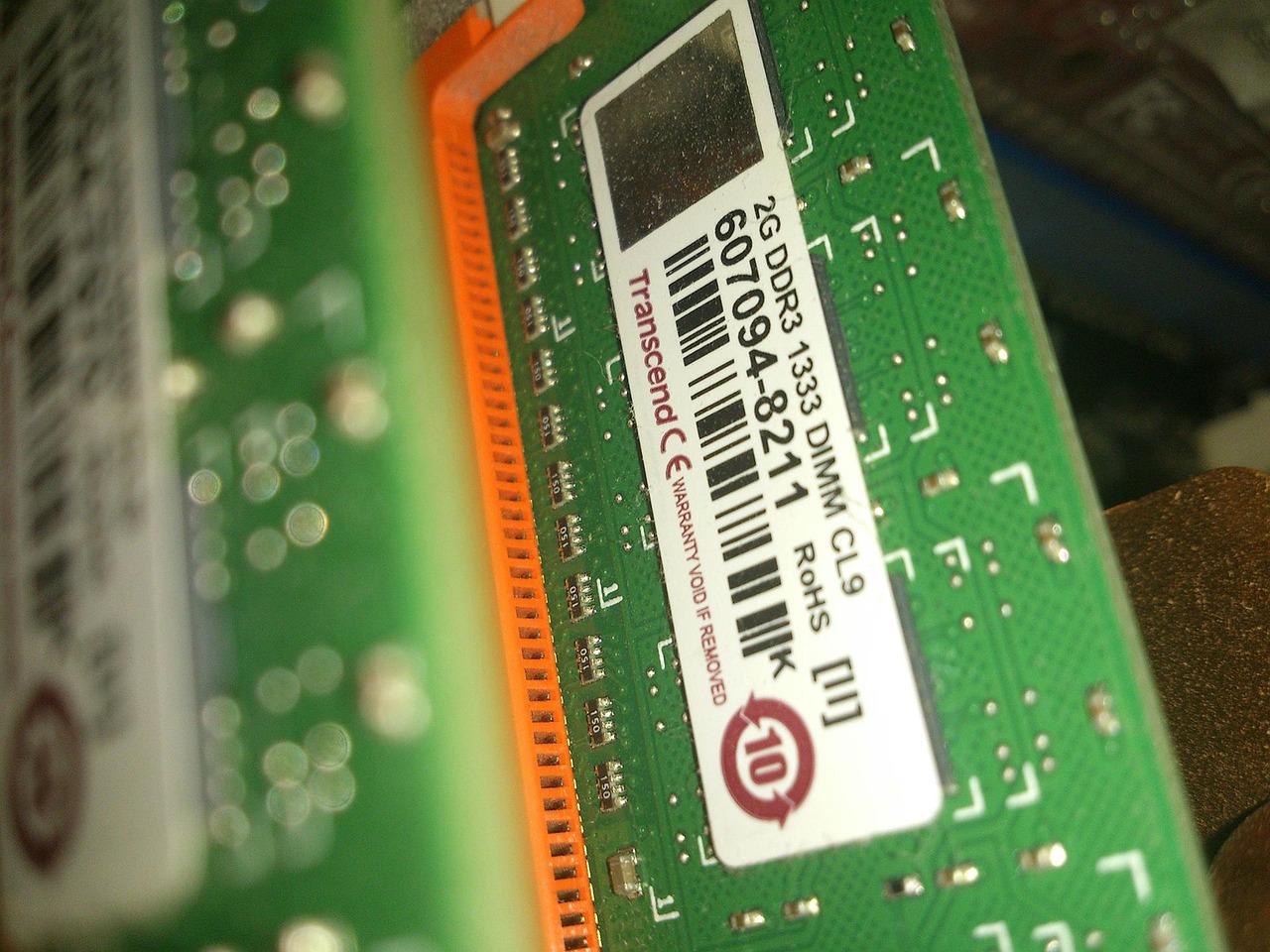
Trečia, įrankis visiškai bejėgis prieš rimtesnes aparatines problemas. Sugedusi RAM atmintis, blogas maitinimo šaltinis, perkaitęs procesorius ar problemos su motinine plokšte – visa tai gali sukelti įkrovimo problemas, bet Startup Repair su tuo nieko nepadarys. Jis dirba tik su programine dalimi.
Dar viena riba – sudėtingesnės sistemos konfigūracijos problemos. Jei kažkas giliai sistemoje sugedo (pavyzdžiui, registry problemos, kurios nesusijusios su įkrovimu, arba sudėtingi tvarkyklių konfliktai), Startup Repair tiesiog neturi įrankių tam spręsti. Jis orientuotas į konkrečias įkrovimo problemas, ne bendrus sistemos sutrikimus.
Kodėl kartais Startup Repair veikia be galo
Turbūt viena iš dažniausių nusiskundimų – Startup Repair įstringa begalinėje kilpoje. Jis bando kažką taisyti, perkrauna kompiuterį, vėl bando, vėl perkrauna… ir taip gali tęstis valandų valandas.
Tai vyksta dėl kelių priežasčių. Pirmiausia, įrankis gali aptikti problemą, kurią bando išspręsti, bet po kiekvieno bandymo problema vis tiek lieka. Pavyzdžiui, jei yra aparatinė problema, kuri atrodo kaip programinė, Startup Repair galės bandyti ją taisyti amžinai, nes tikroji priežastis yra kitur.
Antra situacija – kai pats Startup Repair negali tinkamai pasiekti reikiamų failų ar disko sričių. Galbūt dėl disko klaidų, galbūt dėl sugadinto failų sistemos struktūros. Tokiu atveju jis bando, nesugeba, bando vėl…
Trečia problema – neteisingi įrankio sprendimai. Taip, tai nutinka. Kartais Startup Repair nusprendžia, kad žino, kas negerai, ir bando taikyti sprendimą, kuris iš tikrųjų tik pablogina situaciją. Tada jis aptinka naują problemą (kurią pats sukūrė) ir bando ją taisyti…
Jei matote, kad Startup Repair veikia ilgiau nei valandą ar dvi, greičiausiai jis nieko neišspręs. Geriau nutraukti procesą ir bandyti kitus metodus.
Kaip efektyviai naudoti Startup Repair
Gerai, jei jau nusprendėte bandyti šį įrankį, štai keletas patarimų, kaip tai daryti protingai.
Pirma, prieš leidžiant Startup Repair, pabandykite įkrauti sistemą Safe Mode režimu. Spauskite F8 (senesniuose Windows) arba laikykite Shift paspaudę Restart (Windows 10/11). Jei Safe Mode veikia, problema greičiausiai yra su tvarkyklėmis ar programomis, ne su įkrovimo failais. Tokiu atveju Startup Repair gali būti ne tas, ko reikia.
Antra, jei leidžiate Startup Repair, duokite jam šansą, bet ne per daug. Vienas ar du bandymai – gerai. Jei po to nieko nepasikeičia, eikite toliau. Nesėdėkite valandų laukdami stebuklo.
Trečia, jei turite svarbių duomenų, kurie nėra atsarginėje kopijoje, PIRMA pabandykite juos išsaugoti. Naudokite Linux Live USB (pvz., Ubuntu) arba Windows atkūrimo aplinką su komandine eilute. Startup Repair kartais gali padaryti dalykus blogesniais, ypač jei diskas jau nestabilus.
Ketvirta, jei Startup Repair sako, kad rado ir išsprendė problemas, bet sistema vis tiek nekraunasi, nepaleiskite jo dar kartą iš karto. Pabandykite rankinius metodus – System Restore, komandų eilutę su bootrec komandomis, arba net System Image Recovery, jei turite atsarginę kopiją.
Alternatyvos ir papildomi įrankiai
Startup Repair nėra vienintelis ginklas jūsų arsenale. Kartais kiti metodai veikia geriau ir greičiau.
System Restore (sistemos atkūrimas) dažnai yra efektyvesnis, jei problema atsirado po kokio nors pokyčio sistemoje – programos įdiegimo, atnaujinimo ar panašiai. Jis grąžina sistemą į ankstesnę būseną, kai viskas veikė. Pasiekti jį galite per tą pačią atkūrimo aplinką kaip ir Startup Repair.
Komandų eilutė su bootrec komandomis – tai galingesnis būdas dirbti su įkrovimo problemomis. Komandos kaip `bootrec /fixmbr`, `bootrec /fixboot`, `bootrec /scanos` ir `bootrec /rebuildbcd` leidžia jums tiksliau kontroliuoti, kas vyksta. Tai reikalauja šiek tiek daugiau žinių, bet dažnai veikia ten, kur Startup Repair žlunga.
SFC (System File Checker) ir DISM (Deployment Image Servicing and Management) – šie įrankiai gali pataisyti sugadintus sistemos failus giliau nei Startup Repair. Juos galima paleisti iš atkūrimo aplinkos komandų eilutėje. Komandos `sfc /scannow` ir `DISM /Online /Cleanup-Image /RestoreHealth` gali išspręsti problemas, kurias Startup Repair net neaptinka.
Jei viskas kita nepavyksta, galite bandyti in-place upgrade (atnaujinimą vietoje). Tai iš esmės Windows perkėlimas ant esamo Windows, išsaugant jūsų failus ir programas. Tai užtrunka ilgiau, bet dažnai išsprendžia net sudėtingas problemas.
Prevencija geriau nei gydymas
Žinoma, geriausia strategija – išvis neprieti iki taško, kur reikia Startup Repair. Štai keletas dalykų, kurie padės išvengti įkrovimo problemų.
Reguliariai darykite sistemos atsargines kopijas. Windows turi įmontuotą System Image Backup funkciją, arba galite naudoti trečiųjų šalių programas kaip Macrium Reflect ar Acronis. Turėdami naują atsarginę kopiją, galite atkurti sistemą per minutes, nesvarbu, kas nutiko.
Būkite atsargūs su sistemos atnaujinimais. Taip, atnaujinimai svarbūs saugumo požiūriu, bet kartais jie sukelia problemų. Prieš diegdami didelius atnaujinimus, sukurkite atkūrimo tašką (restore point). Tai užtrunka sekundę, bet gali sutaupyti valandų galvos skausmo.
Stebėkite savo disko būklę. Naudokite įrankius kaip CrystalDiskInfo, kad matytumėte SMART duomenis. Jei diskas pradeda rodyti įspėjimus, keiskite jį DABAR, ne tada, kai jis visiškai sugenda. Dauguma įkrovimo problemų prasideda nuo blogėjančio disko.
Būkite atsargūs su dual-boot konfigūracijomis. Jei norite turėti kelias operacines sistemas, žinokite, ką darote. Neteisingas skirsnių valdymas ar įkrovimo tvarkytuvų konfigūracija – viena dažniausių priežasčių, kodėl žmonės susiduria su įkrovimo problemomis.
Kada kreiptis į profesionalus ir kada daryti pačiam
Ne visada verta bandyti viską pačiam. Kartais profesionalios pagalbos kreipimasis sutaupo ir laiko, ir pinigų, ir nervų.
Jei įtariate aparatinę problemą – ypač su standiuoju disku – ir turite svarbių duomenų, geriau nešdinkite pas profesionalus. Bandymai taisyti sugadintą diską namie gali galutinai sunaikinti duomenis. Profesionalūs duomenų atkūrimo servisai turi specialią įrangą ir švarių patalpų, kur gali dirbti su fiziškai pažeistais diskais.
Jei problema susijusi su verslo kompiuteriu ar turite labai svarbių duomenų be atsarginės kopijos, taip pat verta kreiptis į specialistus. Kaina už paslaugą paprastai mažesnė nei nuostoliai dėl prarastų duomenų ar prastovų.
Tačiau jei tai namų kompiuteris, turite atsargines kopijas arba bent jau nesvarbiausių duomenų, ir esate pasiruošę mokytis – bandykite patys. Internete pilna vadovų, forumų ir video pamokų. Didžioji dalis įkrovimo problemų gali būti išspręstos su kantrybe ir kruopštumu.
Vienas svarbus patarimas: jei bandote patys, darykite po vieną dalyką vienu metu ir užsirašykite, ką darote. Jei kas nors nepavyksta ir vis tiek nusprendžiate kreiptis į profesionalus, jie žinos, kas jau buvo bandyta, ir nekartos tų pačių veiksmų.
Ką daryti, kai niekas nepadeda
Gerai, tarkime, išbandėte Startup Repair, komandų eilutę, System Restore, viską, ką radote internete, bet sistema vis tiek nekraunasi. Kas dabar?
Pirmas dalykas – įsitikinkite, kad išsaugojote duomenis. Jei dar nepadarėte to, dabar pats laikas. Naudokite Linux Live USB arba išimkite diską ir prijunkite prie kito kompiuterio. Duomenys visada svarbiausia.
Antras žingsnis – apsvarstykite švarios įdiegties galimybę. Taip, tai reiškia, kad prarasite programas ir nustatymus, bet jei turite duomenis ir sąrašą programų, kurias naudojate, šviežia sistema dažnai yra greičiausias kelias atgal į darbą. Šiuolaikinės Windows versijos įdiegiamos gana greitai, o daugelis programų gali būti automatiškai įdiegtos naudojant įrankius kaip Ninite.
Trečias variantas – pakeisti aparatinę įrangą. Jei įtariate, kad problema aparatinė (ir diagnostika tai patvirtina), kartais pigiau ir greičiau pakeisti problemišką komponentą nei toliau kankintis. RAM atmintis nebrangi, naujas SSD diskas gali atgaivinti seną kompiuterį, o kartais net nauja motininė plokštė su procesoriumi kainuoja mažiau nei valandos profesionalaus remonto.
Ketvirtas kelias – apsvarstyti naują kompiuterį. Jei jūsų sistema jau sena, turėjo daug problemų, ir remonto kaina artėja prie naujo kompiuterio kainos, galbūt atėjo laikas atsinaujinti. Nauji kompiuteriai ne tik greitesni, bet ir patikimesni, energetiškai efektyvesni ir paprastai ateina su garantija.
Ir paskutinis, bet svarbus dalykas – mokykitės iš patirties. Kas privedė prie šios situacijos? Gal per retai darėte atsargines kopijas? Gal ignoravote įspėjimus apie disko būklę? Gal diegėte abejotinas programas? Įsidėmėkite, kas nutiko, ir užtikrinkite, kad su nauja sistema (ar pataisyta sena) tokie dalykai nepasikartotų.
Startup Repair yra naudingas įrankis, bet ne magiškas sprendimas. Jis turi savo vietą problemų sprendimo arsenale – puikiai tinka paprastoms įkrovimo problemoms, bet neturėtų būti vienintelis metodas, į kurį pasitikite. Suprasdami, ką jis gali ir ko negali, žinosite, kada jį naudoti, o kada ieškoti kitų sprendimų. Ir svarbiausia – visada turėkite atsargines kopijas. Tai vienintelis tikrai patikimas būdas apsisaugoti nuo bet kokių kompiuterio problemų.