Kada ekranas tikrai sugedo, o kada tik atrodo, kad kažkas negerai
Nešiojamų kompiuterių ekranai – viena jautriausių dalių, kurios gali sukelti nemažai galvos skausmo. Tačiau prieš skubant į servisą ar užsisakant naują ekraną, verta išsiaiškinti, ar tikrai problema slypi pačiame ekrane. Dažnai tai, kas atrodo kaip ekrano gedimas, gali būti visai kita problema – programinė klaida, vaizdo plokštės sutrikimas ar net paprasčiausias laidų kontakto pablogėjimas.
Pirmiausia reikia suprasti, kad nešiojamo kompiuterio ekranas – tai ne viena dalis, o kelių komponentų sistema. Čia yra pats LCD ar LED panelė, apšvietimo sistema (backlight), vaizdo kabelis (LVDS arba eDP), kartais jutiklinis stiklas, o visa tai valdo specialūs valdikliai. Bet kuri iš šių dalių gali sukelti problemas, ir simptomas gali būti panašus.
Paprasčiausias būdas pradėti diagnostiką – prijungti išorinį monitorių. Jei išorinis monitorius rodo vaizdą normaliai, o nešiojamojo ekranas ne – problema tikrai kažkur nešiojamojo ekrano sistemoje. Jei ir išorinis monitorius rodo tą patį defektą – greičiausiai kaltas vaizdo procesorius ar operacinė sistema.
Klasikiniai ekrano gedimai ir kaip juos atpažinti
Visiškai juodas ekranas – vienas dažniausių simptomų, bet jis gali reikšti labai skirtingus dalykus. Jei ekranas juodas, bet labai atidžiai žiūrint šviesos spinduliu galima įžiūrėti silpną vaizdą – tai beveik 100% apšvietimo (backlight) gedimas. Tokiu atveju pats ekranas veikia, bet jis tiesiog neapšviečiamas. Tai gali būti sugadusi LED juosta, inverteris (senesniuose modeliuose su CCFL apšvietimu) ar maitinimo grandinė.
Spalvotos linijos ekrane – kitas dažnas reiškinys. Vertikalios linijos dažniausiai reiškia problemas su pačia LCD matrica arba jos valdikliu. Jei linijos horizontalios – gali būti vaizdo kabelio problema arba matricos gedimas. Svarbu pastebėti, ar linijos visada toje pačioje vietoje, ar juda. Judančios linijos dažniau rodo į programinę ar vaizdo plokštės problemą, o stacionarios – į fizinį ekrano gedimą.
Ekrano mirksėjimas – tai gali būti ir programinė, ir techninė problema. Jei mirksėjimas prasidėjo po Windows ar tvarkyklių atnaujinimo – greičiausiai programinė. Jei mirksėjimas priklauso nuo ekrano kampo ar dangčio padėties – mechaninė vaizdo kabelio ar jo kontaktų problema. Pastovus mirksėjimas nepriklausomai nuo nieko – gali būti apšvietimo ar maitinimo grandinės gedimas.
Vaizdo kabelio problemos – paslėpta gedimų priežastis
Daugelis žmonių net neįsivaizduoja, kad tas plonas kabelis, einantis per lankstą nuo pagrindinės plokštės iki ekrano, gali būti tokių didelių problemų šaltinis. O jis yra! Kiekvieną kartą atidarant ir uždarant nešiojamąjį, tas kabelis lenkiamas. Po kelių metų intensyvaus naudojimo jis gali pradėti irti.
Kaip atpažinti vaizdo kabelio problemą? Paprasčiausias testas – atidarykite ekraną įvairiais kampais ir stebėkite, ar vaizdas keičiasi. Jei tam tikru kampu vaizdas išnyksta, atsiranda artefaktai ar linijos – labai tikėtina, kad problema kabelyje. Kartais padeda švelniai paspausti ekrano rėmelį ties lanksto vieta – jei vaizdas keičiasi nuo spaudimo – tikrai kabelio ar kontakto problema.
Gera žinia ta, kad vaizdo kabelio keitimas paprastai nėra brangus remontas, jei turite bent minimalių techninių įgūdžių. Blogas žinia – kai kuriuose modeliuose reikia beveik visiškai išardyti nešiojamąjį, kad pasiektumėte kabelio jungtį prie pagrindinės plokštės. Bet vis tiek pigiau nei keisti visą ekraną.
Fiziniai ekrano pažeidimai – kada tikrai reikia naujo ekrano
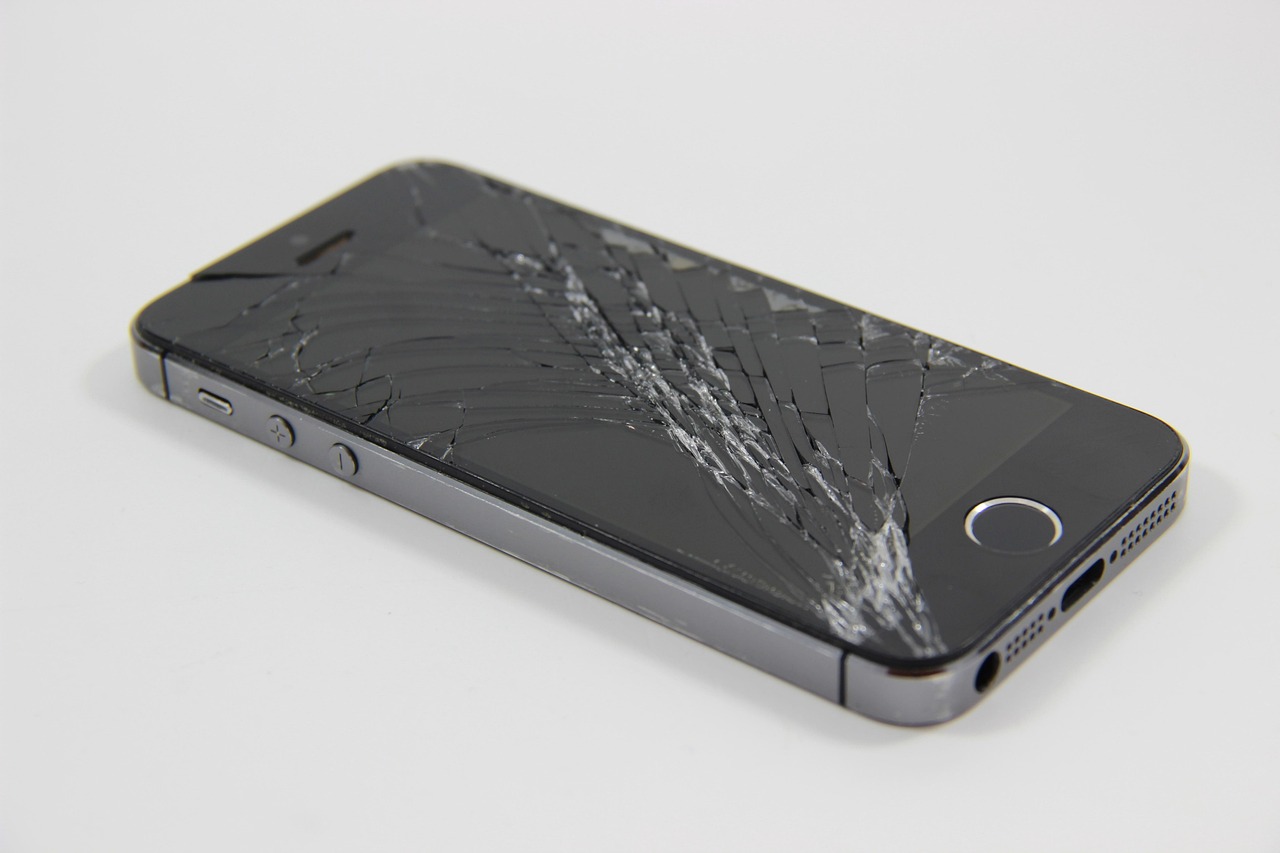
Sudaužytas, įtrūkęs ar stipriai subraižytas ekranas – čia jau aišku, kad reikia keitimo. Bet kartais fiziniai pažeidimai nėra tokie akivaizdūs. Pavyzdžiui, „pressure spots” – tai šviesesnės ar tamsesnės dėmės ekrane, atsiradusios nuo stipraus spaudimo. Jos ypač matomos baltame fone. Tokios dėmės reiškia, kad LCD matricos sluoksniai buvo pažeisti, ir tai negrįžtama.
Dar vienas subtilus fizinis pažeidimas – „image retention” arba „burn-in”. Nors LCD ekranuose tai rečiau nei senuose CRT, bet vis tiek pasitaiko, ypač jei ilgai buvo rodomas tas pats statinis vaizdas maksimaliu ryškumu. OLED ekranuose (jei turite tokį nešiojamąjį) burn-in yra dar didesnė problema.
Prieš sprendžiant keisti ekraną dėl fizinio pažeidimo, įsitikinkite, kad problema tikrai ekrane, o ne apsauginiame stikle ar plėvelėje. Taip, skamba juokingai, bet servisuose pasitaiko atvejų, kai žmonės nori keisti ekraną, o iš tikrųjų tik apsauginė plėvelė subraižyta.
Programinės problemos, kurios imituoja ekrano gedimą
Ne viskas, kas atrodo kaip ekrano gedimas, yra fizinė problema. Windows operacinė sistema ir vaizdo tvarkyklės gali sukelti simptomų, kurie labai panašūs į techninį gedimą. Pavyzdžiui, ekrano mirksėjimas Windows 10 ir 11 dažnai būna susijęs su problematiškais aplikacijų suderinamumais ar tvarkyklių konfliktais.
Paprastas testas – įkraukite kompiuterį į BIOS meniu (paprastai spaudžiant F2, Del ar F10 įjungimo metu). Jei BIOS ekrane problema išnyksta – greičiausiai programinė. Jei problema matoma ir BIOS – techninė. Dar vienas būdas – įkrauti iš Linux Live USB. Jei Linux aplinkoje ekranas veikia normaliai – problema tikrai Windows ar tvarkyklėse.
Vaizdo tvarkyklių perkrovimas dažnai padeda. Windows galite paspausti Win+Ctrl+Shift+B – tai perkrauna vaizdo tvarkyklę be kompiuterio perkrovimo. Jei tai laikinai išsprendžia problemą, bet ji grįžta – tikrai programinė problema, reikia atnaujinti ar iš naujo įdiegti tvarkykles.
Diagnostikos įrankiai ir metodai, kuriuos galite naudoti patys
Nereikia būti IT specialistu, kad atliktumėte bazinę ekrano diagnostiką. Yra keletas paprastų metodų ir įrankių, kurie padės nustatyti problemos pobūdį.
Pirma, naudokite vienspalvius testų ekranus. Atidarykite pilnai baltą, juodą, raudoną, žalią ir mėlyną vaizdą per visą ekraną. Galite tiesiog sukurti tokius paveikslėlius Paint programoje arba naudoti online įrankius kaip „Dead Pixel Buddy”. Stebėkite, ar matote kokių nors anomalijų – mirusiųjų pikselių, linijų, dėmių. Skirtingos spalvos gali atskleisti skirtingas problemas.
Antra, patikrinkite ekrano ryškumo valdymą. Jei negalite reguliuoti ryškumo, arba jis keičiasi netinkamai – tai gali būti programinė problema, apšvietimo valdiklio gedimas ar net pagrindinės plokštės problema. Pabandykite reguliuoti ryškumą per Windows nustatymus ir funkcijos klavišais (Fn + F1/F2 ar panašiai).
Trečia, naudokite įrankius kaip HWiNFO ar GPU-Z, kad pamatytumėte, ar sistema tinkamai atpažįsta ekraną, kokia jo raiška, atnaujinimo dažnis. Jei sistema nerodo jokios informacijos apie ekraną arba rodo neteisingus parametrus – problema gali būti vaizdo kabelyje ar ekrano valdiklyje.
Kada verta taisyti, o kada geriau keisti visą nešiojamąjį
Tai klausimas, kurį užduoda beveik visi, susidūrę su ekrano problemomis. Atsakymas priklauso nuo kelių faktorių: nešiojamojo amžiaus, modelio, ekrano kainos ir jūsų poreikių.
Paprastai ekrano keitimas kainuoja nuo 50 iki 300 eurų, priklausomai nuo modelio ir ekrano tipo. Jei turite paprastą biudžetinį nešiojamąjį, kuris jau 5-7 metų senumo, ekrano keitimas už 150 eurų gali būti neracionalus. Bet jei turite 2-3 metų senumo vidutinės ar aukštos klasės modelį – tikrai verta taisyti.
Ypatingai apsimoka taisyti, jei problema ne pačiame ekrane, o kabelyje ar kontaktuose. Tokio remonto kaina paprastai 30-80 eurų, o nešiojamasis gali tarnauti dar kelerius metus. Taip pat verta taisyti, jei turite specifinį modelį su gera klaviatūra, patogiu korpusu ar kitomis savybėmis, kurių nenorite prarasti.
Neapsimoka taisyti, jei nešiojamasis jau senas, lėtas, su silpna baterija, ir ekrano gedimas – tik paskutinis lašas. Taip pat neapsimoka, jei tai pigus modelis, o ekrano keitimas kainuotų daugiau nei pusę naujo panašaus nešiojamojo kainos.
Kaip išvengti ekrano problemų ateityje ir ką daryti dabar
Geriau išvengti problemų nei jas spręsti. Nešiojamojo ekranas išliks sveikas ilgiau, jei laikysitės kelių paprastų taisyklių. Niekada neuždarykit dangčio, kai ant klaviatūros yra kokių nors daiktų – net mažytė trupinėlė gali įspausti ekraną ir pažeisti matricą. Nešiokite nešiojamąjį tinkamoje kuprinėje ar krepšyje su atskirta sekcija, kur jis nebus spaudžiamas.
Neatidarinėkite dangčio laikydami už ekrano kampo – visada atidarykite laikydami per vidurį. Tai sumažina įtampą lankstams ir vaizdo kabeliui. Nešveitskite ekrano agresyviomis cheminėmis medžiagomis – naudokite specialius ekranų valiklus arba tiesiog šiek tiek sudrėkintą mikropluošto šluostę.
Jei pastebėjote bet kokius ankstyvus požymius – lengvą mirksėjimą, retkarčiais pasireiškiančias linijas, vaizdą, kuris keičiasi priklausomai nuo dangčio kampo – nedelskite. Ankstyva diagnostika gali išgelbėti nuo didesnių problemų. Tas pats vaizdo kabelis, kuris šiandien tik kartais sukelia problemų, po mėnesio gali visiškai nutrūkti.
Ir paskutinis patarimas – jei nusprendėte keisti ekraną patys, būkite atsargūs. Nešiojamųjų ardymas nėra sudėtingas, bet reikalauja kantybės ir švelnumo. Pasižiūrėkite YouTube video apie savo konkretų modelį, įsigykite tinkamus įrankius (plastikinius atidarymo įrankius, mažus atsuktuvas), dirbkite švarioje, gerai apšviestoje vietoje. Fotografuokite kiekvieną žingsnį – tai padės surinkti viską atgal. Ir atminkite – jei nejaučiate pasitikėjimo, geriau palikite profesionalams.